![[Itverx]](/images/logo.png)
Certificados Digitales en Mozilla Thunderbird
La mejor forma de aprovechar los beneficios de seguridad de los certificados emitidos por Itverx, es instalar en su cliente de correo el certificado maestro. Esto le permite validar de forma automática cualquier conexión de correo seguro apoyada en nuestra tecnología.
Comience por descargar una copia del certificado maestro, colocándola en su escritorio. Use el siguiente enlace para esto.
- Certificado Maestro de Itverx (formato PEM)
Una vez hecho esto, siga los siguientes pasos. Puede hacer click sobre las imágenes de más abajo para ver versiones de mayor tamaño de los ejemplos:
-
 Note dónde descargó el certificado digital ya
que necesitará esta información. Inicie Mozilla Thunderbird de la
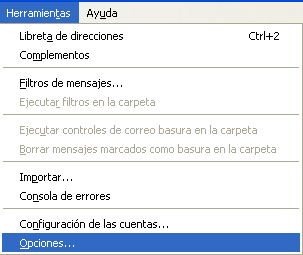
forma acostumbrada. En el menú Herramientas, seleccione el
item Opciones...
Note dónde descargó el certificado digital ya
que necesitará esta información. Inicie Mozilla Thunderbird de la
forma acostumbrada. En el menú Herramientas, seleccione el
item Opciones... -
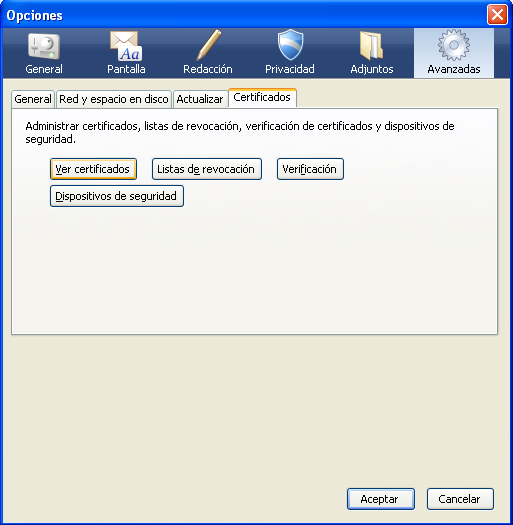
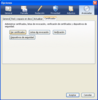 En el diálogo Opciones, active el
separador Avanzadas para mostrar las propiedades
avanzadas. Esto desplegará un nuevo conjunto de separadores, en el
que debe seleccionar la opción Certificados. Allí
presionará el botón titulado Ver certificados.
En el diálogo Opciones, active el
separador Avanzadas para mostrar las propiedades
avanzadas. Esto desplegará un nuevo conjunto de separadores, en el
que debe seleccionar la opción Certificados. Allí
presionará el botón titulado Ver certificados. -
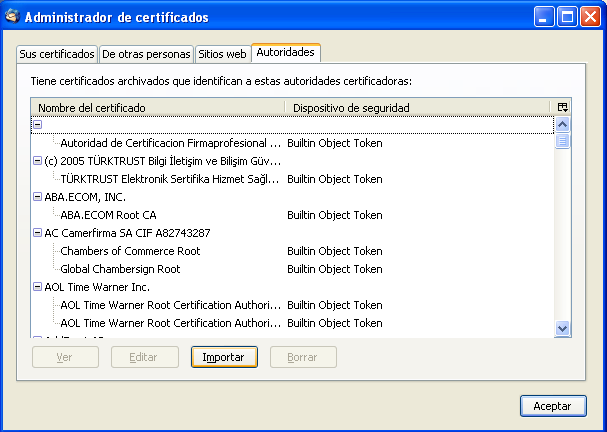
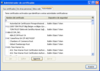 Se desplegará una ventana titulada
Administrador de certificados con varios separadores en su
interior. Debe escoger la opción Autoridades y acto
seguido, presionar el botón Importar.
Se desplegará una ventana titulada
Administrador de certificados con varios separadores en su
interior. Debe escoger la opción Autoridades y acto
seguido, presionar el botón Importar. -
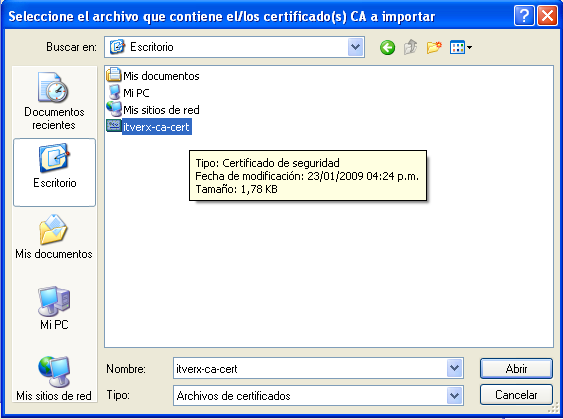
 En la ventana Seleccione el archivo que
contiene..., ubique el certificado que descargó al principio
de estas instrucciones. Luego pulse el botón Abrir para
cargarlo.
En la ventana Seleccione el archivo que
contiene..., ubique el certificado que descargó al principio
de estas instrucciones. Luego pulse el botón Abrir para
cargarlo. -
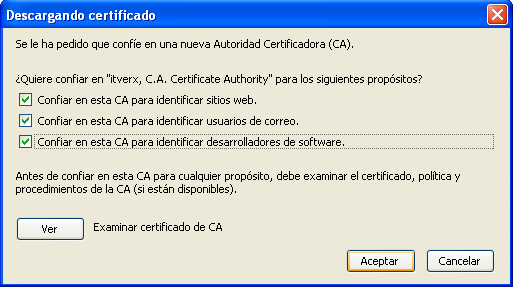
 Una vez
seleccionado y cargado el certificado correcto, se desplegará una
ventana titulada Descargando certificado, con tres
opciones disponibles que debe activar. Las opciones indican
Una vez
seleccionado y cargado el certificado correcto, se desplegará una
ventana titulada Descargando certificado, con tres
opciones disponibles que debe activar. Las opciones indican- Confiar en esta CA para identificar sitios web.
- Confiar en esta CA para identificar usuarios de correo.
- Confiar en esta CA para identificar desarrolladores de software.
Luego de activarlas, presione el botón Aceptar.
Al seguir correctamente estas instrucciones, el cliente de correo Mozilla Thunderbird podrá conectarse en forma segura con los servicios de correo, sin emitir advertencias sobre el certificado digital.
![[CSS2 verificado]](https://jigsaw.w3.org/css-validator/images/vcss)